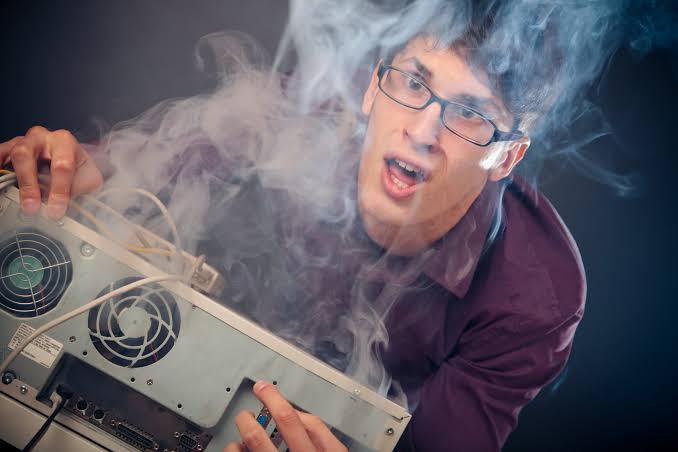
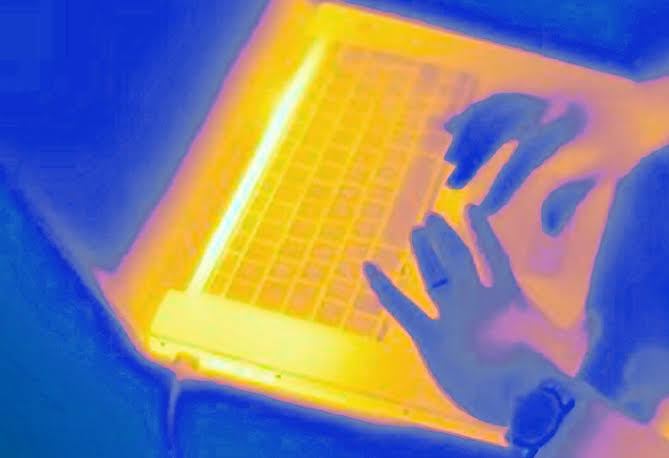
Bilgisayarınızın aşırı ısınmasını nasıl durduracağınızı öğrenmek için okumaya devam edin. Ardından, özel temizleme yazılımıyla bilgisayarınızın serin kalmasını ve sorunsuz çalışmasını sağlayın.
Bilgisayarınızın aşırı ısındığını nasıl anlarsınız?
Aşırı ısınan bir bilgisayarın belirtileri arasında, dokunulamayacak kadar sıcak bir aygıt, aşırı hızda çalışan bir fan ve makinenizden yüksek sesli uğultu sesleri gelir.
Ayrıca bilgisayarınız soğumak ve dahili hasarı önlemek için görevleri sonlandırmaya çalışırken yavaşlamalar veya kapanmalar yaşayabilirsiniz.
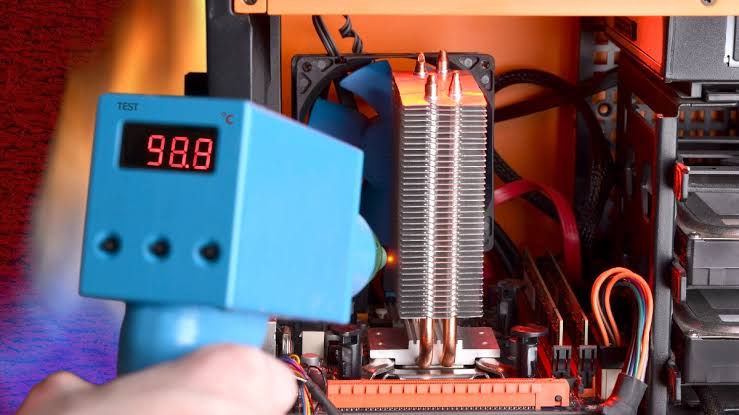
Yavaş performans veya çökmeler, oyun oynama veya multimedya düzenleme gibi yüksek yoğunluklu kullanımla aynı zamana denk geliyorsa, bunun nedeni muhtemelen aşırı ısınmadır.
Ancak bu belirtilere başka sorunlar neden olabileceğinden , PC'nizin içindeki sıcaklığı kontrol ederek aşırı ısınmanın neden olduğunu doğrulamak iyi bir fikirdir .
70 santigrat derecenin üzerindeki sıcaklıklara dikkat edin. Sorun yaşarken aynı zamanda artan sıcaklıklar görüyorsanız, bunun nedeni muhtemelen aşırı ısınmadır. Şimdi soru şu: Bilgisayarım neden aşırı ısınıyor ve bu konuda ne yapabilirim?
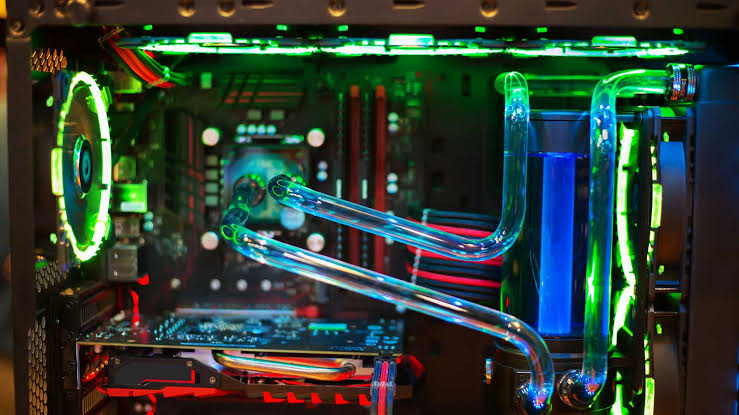
Bilgisayarınızın aşırı ısınmasını nasıl durdurabilirsiniz?
Bilgisayarınız aşırı ısındığında, veri kaybını veya kalıcı donanım hasarını önlemek için hızlı hareket edin. Fazla çalışan hayranlar, dizüstü bilgisayarınızın pilini anında tüketir.
Sabit çekirdek sıcaklıklarını korumak, pilinizin ve diğer dahili bileşenlerin uzun vadeli performansı için hayati önem taşır.
Bilgisayarınızın aşırı ısınmasına neden olan birçok faktör olabilir, bu nedenle bilgisayarınızı soğutmak ve daha fazla kapanma veya performans sorunu yaşamamak için aşağıdaki adımları deneyin:
○ Fanların çalışıp çalışmadığını kontrol edin
Dahili PC bileşenleri, özellikle bilgisayarınızı uzun süre kullandığınızda çok fazla ısı üretir. Makinenizin içindeki fanlar, sıcaklıkları kontrol altında tutmak için düzgün çalışıyorsa, bu sorun değildir.
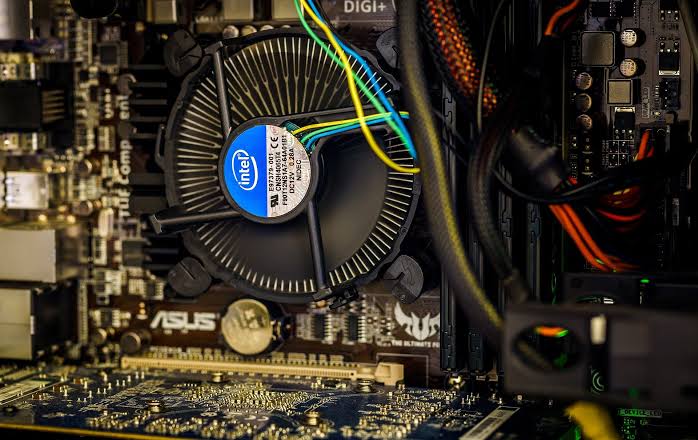
Ancak bilgisayar fanınız sürekli olarak yüksek ses çıkarıyorsa, fanınızın düzgün çalışıp çalışmadığını kontrol etmenin birkaç kolay yolu aşağıda verilmiştir:
-PC'nizi açarken fanların harekete geçtiğini duymalısınız.
-Elinizi bilgisayarın fan ızgarasının yanına koyun ve titreşimi hissedin
-Fan ızgarasında hareket olup olmadığına bakmak için bir el feneri kullanarak fanların çalıştığını onaylayın.
Fanlarınız uğuldamayı kesmiyorsa, fazla ısıyı emmek için donanımınızı ısı emicilerle değiştirmenin veya yükseltmenin, hatta sıcaklıkları düzenlemeye yardımcı olması için harici bir PC soğutucu kullanmanın zamanı gelmiş olabilir.
○ Masaüstü PC'ler için hava akışını iyileştirin
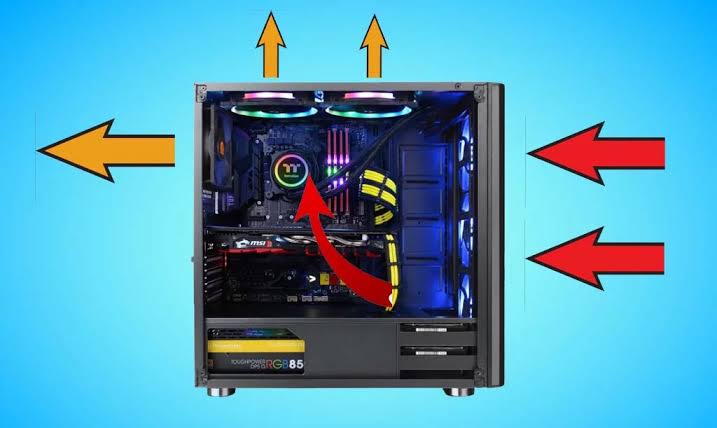
Fanlar mükemmel çalışıyor olsa bile, sürekli olarak soğuk ve temiz hava sirkülasyonu olmadan bilgisayarınız aşırı ısınabilir.
Havalandırma deliklerinin engellenmemesine yardımcı olmak için bilgisayarınızı düz, sert bir yüzeye yerleştirin ve her tarafında engel bulunmadığından emin olun.
Bilgisayarınızın kasasının yan panellerini veya diğer parçalarını çıkararak havalandırmayı iyileştirmeye çalışmayın; bu, iç basıncı değiştirecek ve fanların yeterli hava akışını sürdürmesini daha da zorlaştıracaktır.
Ayrıca makinenizin içinde toz, tüy ve diğer çöplerin birikmesine izin verecek ve bu da işleri daha da kötüleştirecektir.
○ Dizüstü bilgisayarınız için hava akışını iyileştirin
Bir dizüstü bilgisayarın dahili bileşenleri birbirine çok sıkı bir şekilde yerleştirildiğinden, hava akışının sağlanması çok önemlidir.
Havalandırma delikleri genellikle altta olduğundan, dizüstü bilgisayarınızı doğrudan bir battaniyenin veya kanepenin üzerine koymanız hava akışını engelleyecektir. Dizüstü bilgisayarınızı masa, hatta kitap gibi düz, sert bir yüzeye yerleştirin.
Bazı dizüstü bilgisayar koruyucu kılıfları havalandırma deliklerini de kapatabilir, bu nedenle kullanıyorsanız, çıkarmayı deneyin.
Dizüstü bilgisayarınızı serin tutmanın bir başka püf noktası da onu sıcak bir ortamda kullanmaktan veya doğrudan güneş ışığına maruz bırakmaktan kaçınmaktır.
İyi gölgeli veya klimalı bir odaya erişiminiz yoksa, soğuk havayı yukarı doğru üfleyen ve makinenizi iyi havalandıran bir dizüstü bilgisayar soğutma pedi edinin.
○ Çok fazla CPU gücü kullanan programları kullanmaktan kaçının
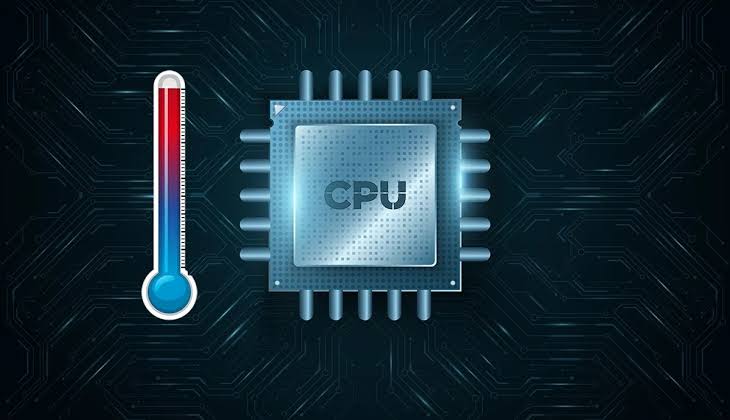
Bilgisayarınızın CPU'sunu ne kadar zorlarsanız, o kadar fazla ısı üretir.
Bu nedenle, uzun süre aşırı yüklendiğinde, sıcaklıklar fırlayabilir ve artan yükle başa çıkmak için sabit sürücünüzde sanal bellek oluşturarak %100 disk kullanımı ile sonuçlanabilirsiniz .
CPU'nuzdaki yükü azaltmak için Ctrl + Shift + Esc tuşlarına basarak Görev Yöneticisi'ni açın ve CPU sütununda listelenen uygulamaları gözden geçirin. Herhangi biri yüksek CPU payı kullanıyorsa, üzerlerine sağ tıklayın ve kapatmak için Görevi sonlandır'ı seçin.
CPU'nuza hız aşırtmak , performansın son damlasına kadar sıkıştırmanın harika bir yolu olabilir, ancak bu aynı zamanda makinenizin kaldıramayacağı fazladan ısı üretir.
CPU sıcaklığını azaltmak için, saati varsayılan hıza geri getirin ve hatta sisteminizin hızını biraz düşürmeyi düşünün. Aynısı, GPU'nuz , RAM'iniz veya diğer bileşenleriniz için hız aşırtma için de geçerlidir.

○ Performansını artırmak için bilgisayarınızın ayarlarını değiştirin
Ne tür bir bilgisayara sahip olduğunuza bağlı olarak, bilgisayarınızın ayarlarını o kadar çabuk aşırı ısınmayacak şekilde değiştirebilirsiniz.
Belirli bilgisayar modeliniz ve yüksek performans için en iyi ayarları hakkında biraz araştırma yapın. Bu ayarları yapmak, bilgisayarınızın dahili bileşenleri üzerindeki baskıyı azaltabilir ve aşırı ısınmayı azaltabilir.
○ Gereksiz tarayıcı sekmelerini ve programlarını kapatın
Birkaç uygulama açıkken çoklu görev, CPU'nuzun cızırtısına neden olabilir. Aktif işlemlerin en aza indirilmesi ve kullanılmayan programların tamamen kapatılması, sıcaklıkların kontrol altında tutulmasına yardımcı olacaktır.
Disk alanını boşaltmak ve arka plan işlemlerinin sisteminizin aşırı ısınmasını önlemek için gereksiz uygulamaları kaldırın ve istenmeyen olabilecek programları kaldırın.
Aynı şekilde, web tarayıcınızda çok sayıda sekmeyi açık tutmak , bilgisayarınızın kaynaklarını büyük ölçüde tüketebilir. Etkin kullanımda olmayan tüm sekmeleri ve yeniden ihtiyaç duyabileceğiniz yer imi sekmelerini kapatın.
○ Bilgisayarınızı temizleyin ve tozunu alın
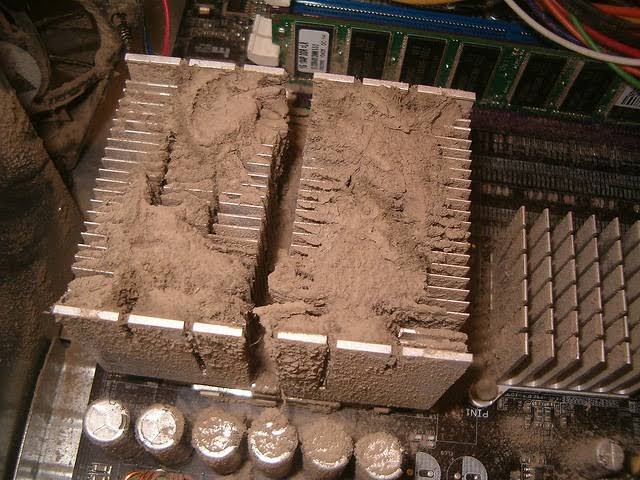
Zamanla, bilgisayarınızın havalandırma kanallarında kir ve toz birikecek, hayati bileşenleri tıkayacak, hava akışını azaltacak ve aşırı ısınmaya katkıda bulunacaktır.
Son zamanlarda tozunu almadıysanız, bilgisayarınızı fiziksel olarak temizlemek, yeniden serin ve sessiz çalışmasına yardımcı olacaktır.
Masaüstü bilgisayarınızın içini temizlemek için, pamuklu çubuklar ve basınçlı hava kabı bulundurduğunuzdan emin olun ve şu adımları izleyin:
1. Bilgisayarınızın tüm kablolarını ve kablolarını tamamen kapatın ve fişlerini çekin.
2. Bilgisayarınızı temiz, düz ve iyi aydınlatılmış bir çalışma alanına yerleştirin.
3. Muhafazasını dikkatlice çıkarın.
4. Basınçlı hava kutusunu kullanarak fanlar, kanallar ve diğer bileşenlerdeki toz ve birikintileri temizleyin.
5. Tıkanmalar dar alanlarda kalıyorsa, bunları nazikçe temizlemek için pamuklu çubuk kullanın.
Önemsiz dosyaların ve bloatware'lerin de sisteminize ağırlık verdiğini ve aşırı ısınmaya katkıda bulunduğunu unutmayın.
Gereksiz geçici dosyaları otomatik olarak silebilen ve bilgisayarınızın sorunsuz ve hızlı performans için optimize edilmesini sağlayabilen güvenilir temizleme yazılımıyla makinenize de dijital bir bahar temizliği verin .
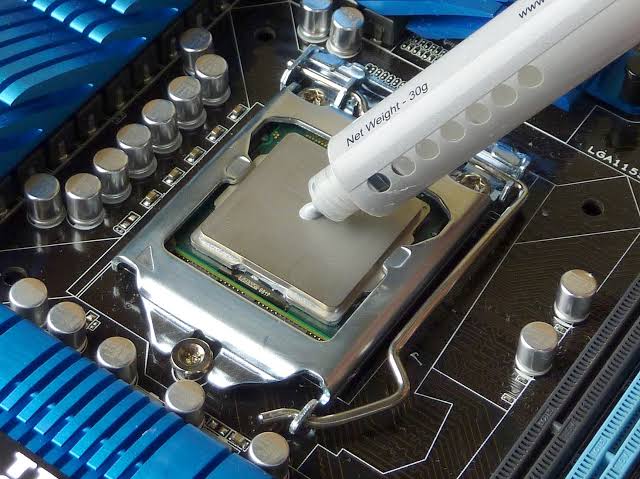
○ Termal macunu tekrar uygulayın
Termal macun, genellikle CPU ve GPU gibi bileşenleri kaplamak için kullanılan oldukça iletken bir malzemedir.
Termal macun, ısının daha verimli bir şekilde dağıtılmasına yardımcı olur ve makinenizin içindeki sıcaklıkların kritik seviyelere ulaşmasını engeller.
Ancak termal macun bozunabilir ve giderek daha az etkili hale gelir. Yeni bir macun kaplaması uygulamadan önce eski bileşikleri silmek için bir termal macun temizleme kiti kullanmak bilgisayarınızın soğutma sistemine yardımcı olabilir.
○ Bilgisayarınızın dahili ayarlarını yapın
Makineniz günlük kullanım nedeniyle aşırı yüklenmiş görünüyorsa, kaynak yükünü hafifletmek ve aşırı ısınmayı azaltmak için bilgisayarınızın ayarlarını yeniden kalibre etmeyi deneyin.
Güç tasarrufu modunu kullanmak başlamak için iyi bir yerdir, ancak performans ve verimlilik arasında doğru dengeyi bulmak için ekran parlaklığı ve çözünürlük gibi diğer ayarlarda da ince ayar yapabilirsiniz.
○ Virüsleri ve kötü amaçlı yazılımları kontrol edin
Virüsler ve diğer kötü amaçlı yazılım türleri, bilginiz olmadan yüksek etkili işlemler yürütebilir ve bu da bilgisayarınızın çok hızlı ısınmasına neden olur.
Kötü amaçlı yazılımları tespit etmek ve bilgisayarınızdan kaldırmak için bir kötü amaçlı yazılım algılama ve temizleme aracı kullanın .
○ Yazılımınızı güncel tutun
Bilgisayarınızı en son işletim sistemi, sürücüler ve diğer yazılımlarla güncel tutmanın birçok performans ve güvenlik avantajı vardır ve ayrıca aşırı ısınmayı önlemeye yardımcı olabilir.
Yeni güncellemeler ayrıca hataları ve verimsizlikleri gidererek bilgisayarınızın daha hızlı ve daha verimli çalışmasını sağlar.
Parmağınızı kıpırdatmak zorunda kalmadan bozuk veya eski yazılımları otomatik olarak tarayıp düzelterek PC'nizin en yüksek performansını ortaya çıkarmak için özel bir sürücü güncelleme aracı kullanın .
○ Bilgisayarı Kapatın
Bilgisayarınızı soğutmanın en kolay ve güvenilir yolu tamamen kapatıp birkaç saat dinlenmeye bırakmaktır. Her gün elimizden gelenin en iyisini yapmak için hepimizin uyuması gerekiyor. Bilgisayarlar bu konuda bizden çok farklı değil.
Bilgisayarın aşırı ısınmasına ne sebep olur?
Bilgisayarlar yaşlandıkça daha fazla ısınma eğilimindedir, ancak yoğun bellek gerektiren görevler işlemciyi aştığında yepyeni bir bilgisayar bile ısınır.
Aşırı ısınma, bilgisayarın dahili soğutma sistemi, bilgisayarın işlenmesinde yer alan elektrikli bileşenlerin neden olduğu sıcak havayı etkili bir şekilde havalandıramadığında ortaya çıkar.
Isı, tüm elektrikli makinelerin kaçınılmaz bir yan ürünüdür ve bilgisayarlar da bir istisna değildir. Ultra güçlü, modern bilgisayarlar çok fazla ısı pompalayabilir.
Sıcaklık, bilgisayarın ısı yönetim sistemi - fanları, soğutucuları ve havalandırmaları - tarafından etkin bir şekilde düzenlenebiliyorsa, bu bir sorun olmamalıdır.
Bir bilgisayarın ısınmasının en yaygın nedenlerinden bazılarına bir göz atalım:
□ Zorlu uygulamalar
Yüksek yoğunluklu programlar CPU veya GPU kapasitesini tüketerek bileşenlerin aşırı ısınmasına neden olabilir.
□ Birden çok açık tarayıcı sekmesi
Açık olan her tarayıcı sekmesi, aşırı ısınmaya katkıda bulunabilecek kaynakları toplar.
□ Yanıt vermeyen programlar
Uygulamalar ve görevler çöktüğünde veya donduğunda, bilgisayarınız hatayı çözmek için çok çalışır ve bu süreçte enerji ve bellek tüketir.
□ Hız aşırtma
Bir bilgisayarın soğutma sistemleri, temel performansı için tasarlanmıştır ve hız aşırtmalı donanım için yeterli olmayabilir.
□ Fan sorunu
Bilgisayar soğutma sistemleri, ısıyı düzenlemek için fanlara güvenir. Fanların kendileriyle ilgili bir donanım sorunu varsa bu, tehlikeli derecede aşırı ısınmaya neden olabilir.
□ Engellenen hava menfezleri
Havalandırma delikleri engellenir veya bloke edilirse, sıcak hava dağılamaz, ısı birikecek ve makinenizin içindeki sıcaklık yükselecektir.
□ Eski yazılım
Hatalı, eski yazılımlar aşırı büyük bir enerji etkisine sahip olabilir ve eski işletim sistemleri, oyun oynama ve diğer yüksek yoğunluklu görevler için yeterince optimize edilmemiş olabilir.
□ Doğrudan güneş ışığı
Bilgisayarınızı doğrudan güneş ışığı altında veya herhangi bir sıcak ortamda kullanmak aşırı ısınmasına neden olabilir. Soğutma sisteminiz, dahili bileşenlerin neden olduğu ısıyı kaldıracak şekilde tasarlanmıştır ve harici, çevresel faktörler onu bunaltabilir.
□ Virüsler veya diğer kötü amaçlı yazılımlar
Bilgisayarınız sebepsiz yere aşırı ısınıyor gibi görünüyorsa, yoğun arka plan işlemlerini tüketen bir bilgisayar virüsü olabilir. Herhangi bir enfeksiyondan kurtulmak için güçlü bir antivirüs yazılımı kullanın.
Yorumlar (0)
İlk yorumu siz yazın.