
TWRP'yi cihazınıza nasıl yükleyeceğinizi merak ediyorsanız, bu kılavuz size bu konuda yardımcı olacaktır. Cihazınızı listede göremiyorsanız veya yanlış yerleştirilmiş bir bağlantı görüyorsanız , cihaz ayrıntılarını Skanda Hazarika'ya ( forumlarda SkandaH ) bir mesaj gönderin.
Neden TWRP'yi mod yapımcıları için tercih edilen özel kurtarma seçeneği yapıyor?
Android mod geliştiricilerinin TWRP'ye yemin etmesinin nedenlerinden biri, aktif olarak geliştirilmesi ve çok çeşitli cihazlar için desteğidir ve resmi yapı listesine düzenli olarak yeni cihazlar eklenir. Projenin açık kaynaklı yapısı sayesinde satış sonrası geliştiriciler, TWRP'yi gayri resmi olarak başka birçok cihaza da taşıyabilir. Özel kurtarmanın iç yapısı oldukça modülerdir, bu nedenle çok sayıda çatalın yanı sıra TWRP tabanlı çift önyükleme modları gibi daha fazla işlevsellik geliştirmesi bulabilirsiniz.
NOT
SORUMLULUK REDDİ:
Stok kurtarmayı TWRP ile değiştirmek için genellikle kilidi açılmış bir önyükleyici gerekir, bu da cihazın garantisini geçersiz kılabilir. Ayrıca cihazı kararsız hale getirebilir veya düzgün yapılmazsa cihazı tamamen tuğlalayabilir. XDA ve yazar, cihazınız için herhangi bir sorumluluk almaz. TWRP'yi riski size ait olacak şekilde ve yalnızca ne yaptığınızı anlıyorsanız kurun!
Popüler Android akıllı telefonlar için TWRP
Cihazınızın önyükleyicisinin kilidini zaten açtınız mı? Satış sonrası geliştirme sahnesine doğru ilk adımın tadını çıkarmaya istekli misiniz? Yolculuğa başlamak için aşağıdaki bölüme gidin.
Herhangi bir Android cihaza TWRP nasıl kurulur?
TWRP'ye başlamadan önce şunlardan emin olun:
ADB ve Fastboot yüklü bir PC/Mac/Chromebook'a erişiminiz var .
- Cihazınızda Ayarlar -> Cihaz hakkında bölümüne gidin ve Yapı Numarasını bulun . Geliştirici seçeneklerini etkinleştirmek için üzerine 7 kez dokunun.
- Ayarlar menüsüne geri dönün ve Geliştirici seçenekleri girişini bulun (eski Android sürümlerinde) veya Sistem -> Gelişmiş üzerine dokunun ve Geliştirici seçeneklerine gidin .
- Sonunda USB hata ayıklamasını etkinleştirin .
- Hedef Android cihazının önyükleyicisinin kilidi açıldı.
- Samsung cihazları için önyükleyicinin kilidinin açılması KNOX'u tetikleyecektir.
1. Adım: Cihazınız için TWRP'yi indirme
Cihazınız için uygun TWRP görüntüsünü indirerek başlayalım. Resmi olarak desteklenen cihazların bir listesini aşağıdaki bağlantıyı izleyerek bulabilirsiniz.
TWRP'yi indirin
Daha önce bahsedildiği gibi, forumlarımızda cihazınız için resmi olmayan TWRP derlemeleri de bulabilirsiniz.
Adım 2: Yanıp Sönen TWRP
TWRP, cihazınızın stok kurtarma görüntüsünün yerini aldığından, kurulum işlemi hedef cihazın bölüm şemasına bağlıdır. Kullanıcılar, ADB kabuğunda veya bir Terminal Emulator uygulamasında aşağıdaki komutu çalıştırarak kolayca kontrol edebilir:
Cihaz A/B bölümlerini destekliyorsa, bu "true" değerini döndürür. Yalnızca A özellikli eski cihazlarda çıktı boş olmalıdır.
Durum I: Yalnızca A bölümleme düzenine sahip cihazlar
Hâlâ A-only bölüm şemasını kullanan bir cihazınız varsa, o zaman stok kurtarma görüntüsünü Fastboot aracılığıyla doğrudan TWRP ile değiştirebilmelisiniz.
TWRP görüntüsünü PC'nizde uygun bir konuma kopyalayın. Fastboot ikili dosyasının bulunduğu klasöre bile koyabilirsiniz.
- PC'nizden bir komut istemi/terminali açın ve şunu yazın:
- TWRP görüntüsünü şu şekilde yeniden adlandırın twrp.imgve şunu yazın:
Birçok cihaz, ilk önyükleme sırasında otomatik olarak özel bir kurtarmanın yerini alacaktır. Bunu önlemek için, cihazınızın kurtarmaya girmesi için uygun tuş kombinasyonunu bulmak üzere arama yapın. Yazdıktan sonra fastboot reboot, açılan tuşa basılı tutun ve TWRP'ye önyükleyin.
- Aşağıdaki komutu kullanarak indirilen görüntüyü geçici olarak başlatmayı da deneyebilirsiniz:
fastboot boot twrp.img
TWRP başlatıldığında, TWRP, TWRP'nin yerini almasını önlemek için stok ROM'a yama uygular. Bu adımı takip etmezseniz, kurulumu tekrarlamanız gerekecektir.
Tebrikler! TWRP artık cihazınıza başarıyla kuruldu.
Uzman kullanıcılar, özel kurtarma işlemini PC kullanmadan da yükleyebilir, ancak işlem için kök erişimi gerekir. Bunu yapmak için uygun TWRP görüntü dosyasını telefonunuza indirin, adını twrp.img olarak değiştirin ve dahili depolamanın (/sdcard) kök dizinine yerleştirin.
Aşağıdaki komutları adb kabuğu veya bir terminal öykünücü uygulaması aracılığıyla çalıştırın:
Bazı ender durumlarda, cihazınızda bağımsız bir kurtarma bölümü bulunmaz. Bunun yerine kurtarma, önyükleme görüntüsünün bir parçasıdır. Bu tür aygıtlar için TWRP bakım sağlayıcıları , kurtarma ortamı olarak farklı bir bölümü yeniden kullanabilir . Sonuç olarak, yukarıda belirtilen yanıp sönme işlemi, bu cihazlarda biraz ince ayar gerektirebilir.
Durum II: A/B bölüm düzenine sahip cihazlar
A/B bölüm şemasına sahip bir cihaz olması durumunda, kurtarma ortamı önyükleme görüntüsüyle birleştirilir. Bu tasarım nedeniyle, önce TWRP'yi geçici olarak başlatmanız ve daha sonra özel kurtarma ortamında daha kalıcı bir kurulum yapmanız gerekir.
- TWRP görüntüsünü PC'nizde uygun bir konuma kopyalayın. Fastboot ikili dosyasının bulunduğu klasöre bile koyabilirsiniz.
- PC'nizden bir komut istemi/terminali açın ve şunu yazın:
- TWRP görüntüsünü olarak yeniden adlandırın ve twrp.imggeçici olarak başlatmak için aşağıdakini yazın:
- twrp.img dosyasını cihaza kopyalayın:
- TWRP'nin Gelişmiş menüsüne gidin ve "Kurtarma Ramdiskini Kur" seçeneğine dokunun:
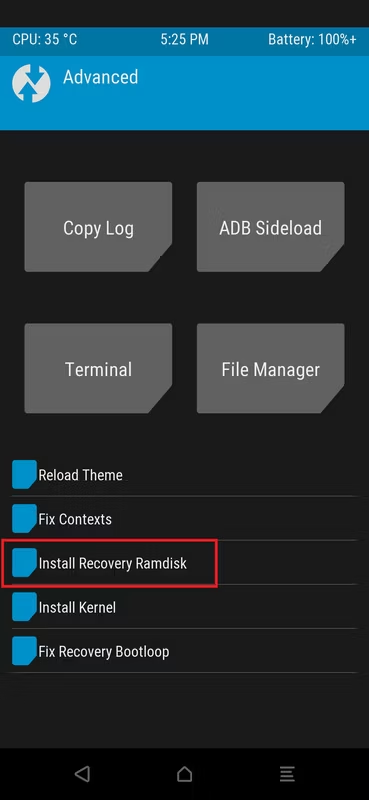
- Cihazın dahili depolama alanından twrp.img dosyasını seçin.
- Yüklemek için kaydırın ve ardından yeniden başlatın.
- Tebrikler! TWRP artık cihazınıza başarıyla kuruldu.
Özel Durum: Samsung
Samsung Galaxy cihazları geleneksel bir Fastboot arayüzüne sahip değildir, dolayısıyla TWRP'nin bu cihazlara kurulum süreci oldukça farklıdır.
- Odin'i (Samsung'un Flash Aracı) bilgisayarınıza indirin ve çıkarın.
- PC'nizde, hedef cihaz için TWRP'nin *.tar görüntüsünü indirin.
- İndirme moduna yeniden başlatın. PC'nizde Odin'i açın ve bu tar dosyasını [AP] yuvasına yükleyin.
- TWRP ortamına girene kadar Odin yanıp sönerken kurtarma modu tuş kombinasyonunu (genellikle ses açma ve güç) basılı tutun.
İçeri girdikten sonra, değiştirilmiş bir cihazda sorunlu hale gelen bir dizi cihaz koruma özelliğini ve hizmetini yarı kalıcı olarak devre dışı bırakmak için Multidisabler'ı flaş etmeniz gerekebilir .
Tebrikler! TWRP artık cihazınıza başarıyla kuruldu.
4. Adım: Doğrulama
Son adım, özel kurtarmanın düzgün çalıştığını doğrulamaktır. Kurtarma moduna önyükleme yapmak için cihaza özel tuş bileşimini veya adb reboot recoveryhalihazırda çalışan bir cihazdaki komutu kullanın. Eğer aşağıdaki gibi bir menü görüyorsanız TWRP kurulumunu başarıyla gerçekleştirmişsiniz demektir. Gayet iyi !
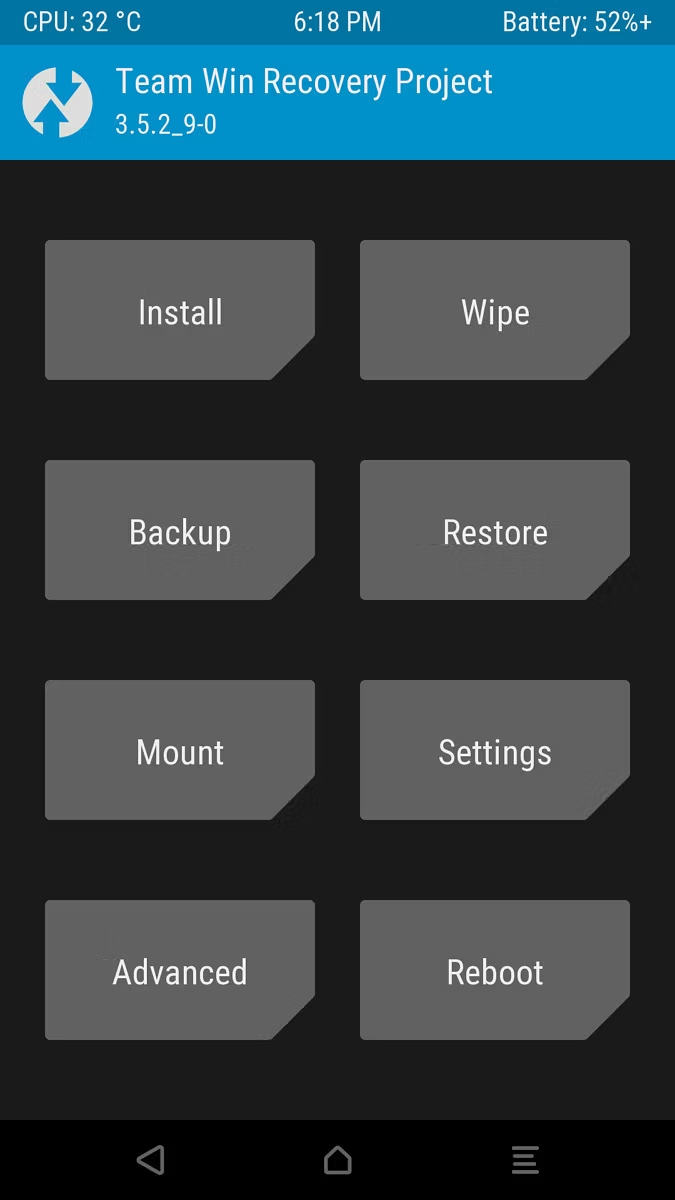
Son olarak, Google Play'den özel kurtarma projesi için resmi uygulamayı indirdiğinizden emin olun. Özel kurtarmanın yeni sürümleri mevcut olduğunda uygulama sizi uyaracaktır. Ayrıca, kök erişiminiz olması koşuluyla en son sürümü doğrudan cihazınızdan indirmenize izin verir.
TWRP'de farklı işlevler ve özellikler
Pekala, TWRP'yi Android akıllı telefonunuza başarıyla yüklediniz. Şimdi ne olacak? TWRP'ye ilk kez önyükleme yaptığınızda, oldukça korkutucu görünebilir. Bir ton seçenek göreceksiniz ve ne yaptığınızı bilmek önemlidir. Yanlışlıkla sistem bölümünüzü silmek ve önyükleme yapacak bir işletim sistemi olmadan takılıp kalmak istemezsiniz! TWRP'deki her seçeneğin ne işe yaradığı ve onu neden/ne zaman kullanmanız gerektiği hakkında bazı kısa açıklamalar.
Düzenleme
Bu, TWRP'ye girer girmez gördüğünüz ilk seçenektir ve muhtemelen özel bir kurtarma yüklemenizin ana nedenidir. TWRP gibi özel bir kurtarmanın temel amacı, zip dosyalarını veya img dosyalarını flash etmektir. Bu, cihazınızı rootlamak için özel bir ROM, ince ayar, özel bir çekirdek veya Magisk gibi bir paket olabilir . Bu seçeneğin seçilmesi, telefonunuzun deposundaki dosya ve klasörlerin listesini gösterir.
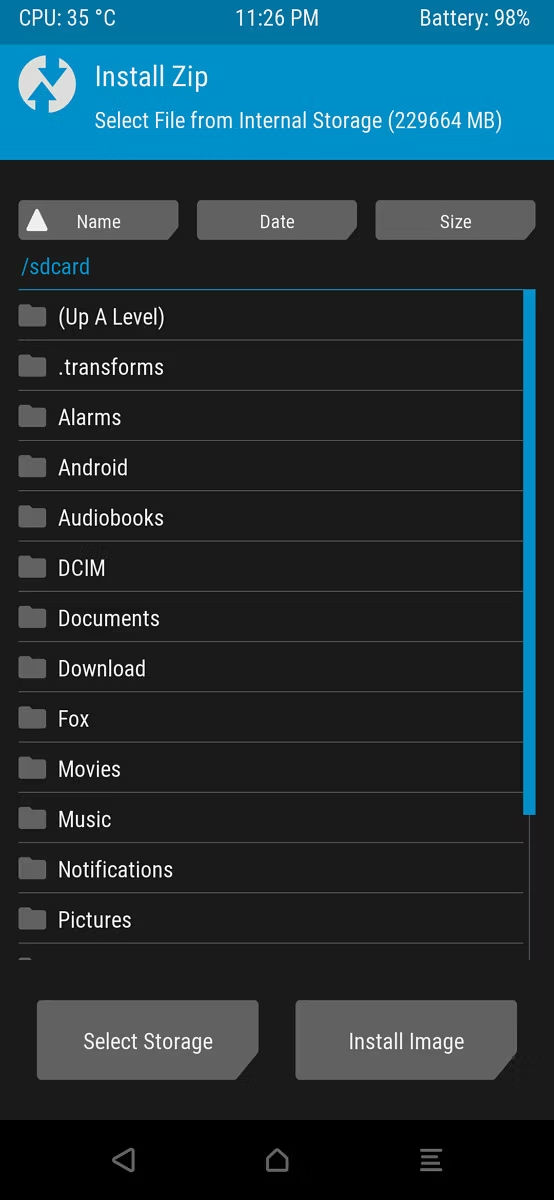
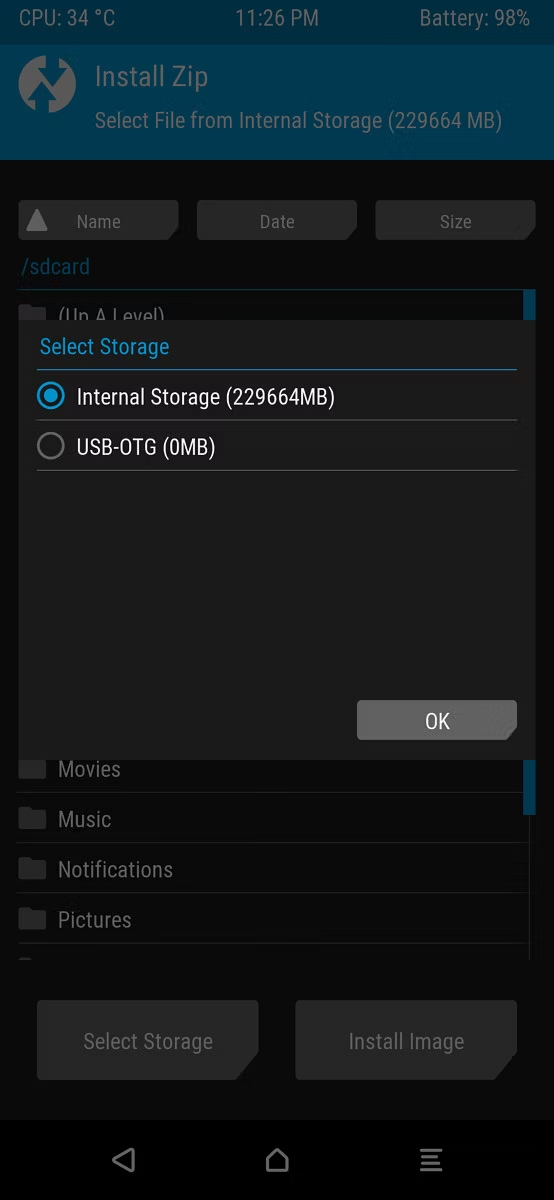
Buradan flashlamak istediğiniz zip dosyasını seçip kurabilirsiniz. Kernel gibi bir img dosyası veya farklı bir recovery kurmak istiyorsanız sağ alttaki Install Image seçeneğini seçin. Hatta dosyanızın depolandığı yere bağlı olarak, telefonunuzun dahili belleği, harici bir SD kartı ve hatta OTG aracılığıyla bağlanan bir USB sürücüsü gibi birden çok depolama seçeneği arasında geçiş yapabilirsiniz.
Silip süpürme
Bu, temel olarak cihazınızı fabrika ayarlarına sıfırlama seçeneğidir, ancak ayrıntılı kontrol ile. Cihazınızın önbellek, veri vb. belirli bölümlerini bu bölümden silebilirsiniz. Genel olarak, özel bir ROM yüklemeden önce cihazınızı bu seçenek aracılığıyla silmeniz gerekir. Özel bir ROM'u nasıl kuracağımız eğitimimize giderek hangi belirli bölümleri silmeniz gerektiği hakkında daha fazla bilgi edinebilirsiniz .
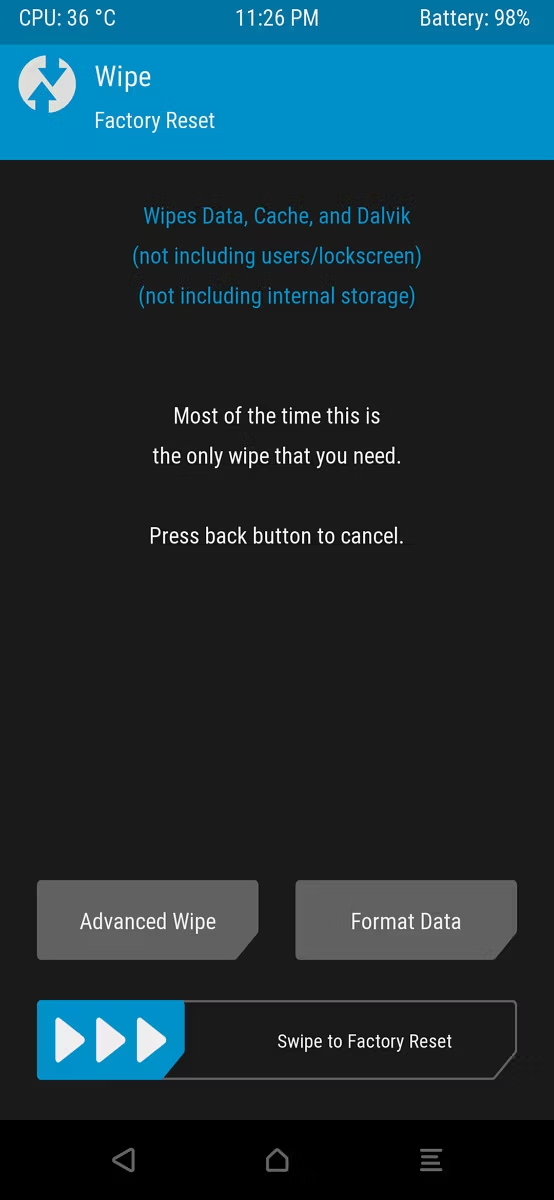
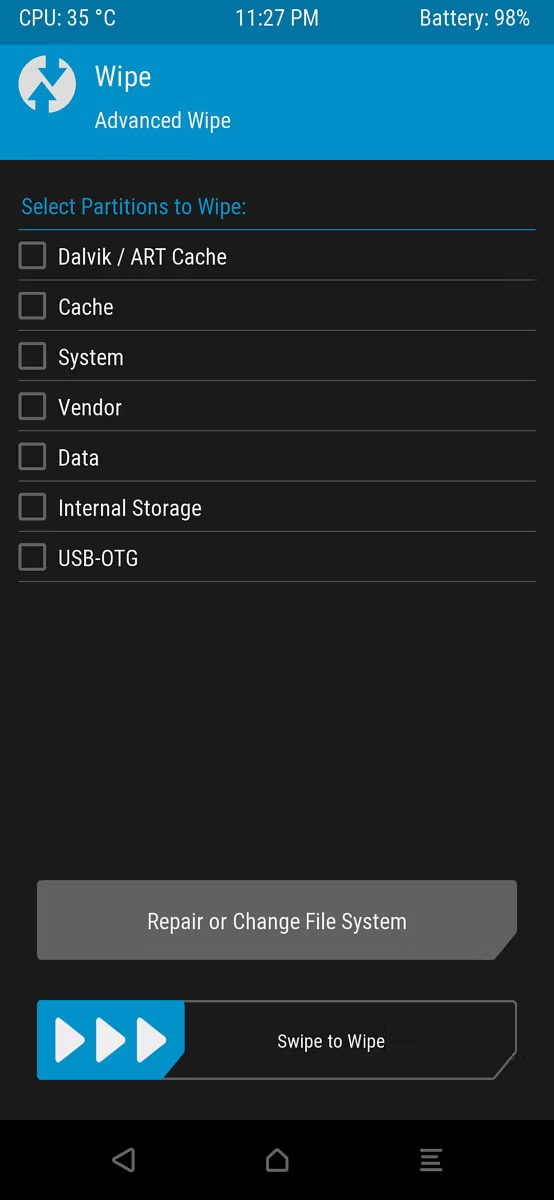
Burada ne sildiğiniz konusunda dikkatli olun. Ne yaptığınızın farkında değilseniz, sistem bölümünüzü silebilir ve herhangi bir işletim sistemi kurulu olmadan veya dahili depolama alanınızı silip fotoğraflarınızı ve dosyalarınızı kaybedebilirsiniz.
Destek olma
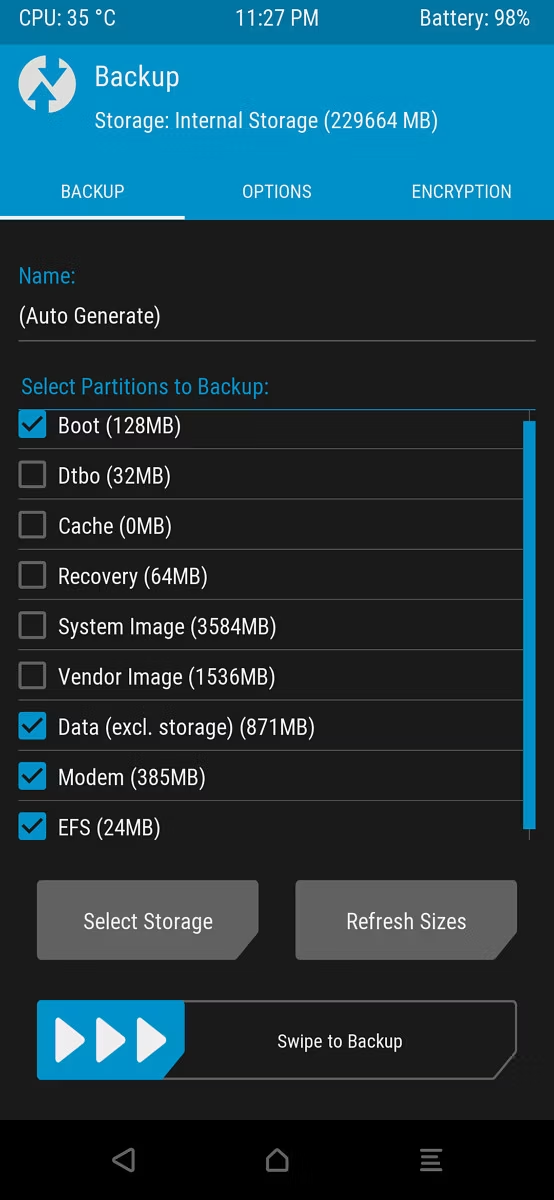
Bu oldukça basittir. Yedekleme seçeneği aracılığıyla akıllı telefonunuzun tamamının yedeğini alabilirsiniz. Ana ekran kurulumundan kişilere, mesajlara, uygulamalara ve uygulama verilerine kadar her şeyi içerdiğinden Android telefonunuzun yedeğini almanın en iyi yollarından biridir . Temelde telefonunuzu olduğu gibi klonlar ve cihazınızın brick olması durumunda geri yüklenebilecek bir yedekleme dosyası oluşturur.
Bir şeyi değiştirmeden önce TWRP aracılığıyla telefonunuzun tam yedeğini almak her zaman iyi bir fikirdir. Hatta birkaç yıl önce yeni bir ROM yükledikten sonra IMEI'mi kaybettiğimde beni birkaç kez kurtaran EFS bölümünüzü buradan yedekleyebilirsiniz. Depolama Alanı Seç seçeneği aracılığıyla dahili depolama biriminize, harici bir SD karta veya bir USB sürücüsüne yedekleme almayı seçebilirsiniz .
Eski Haline Getirme
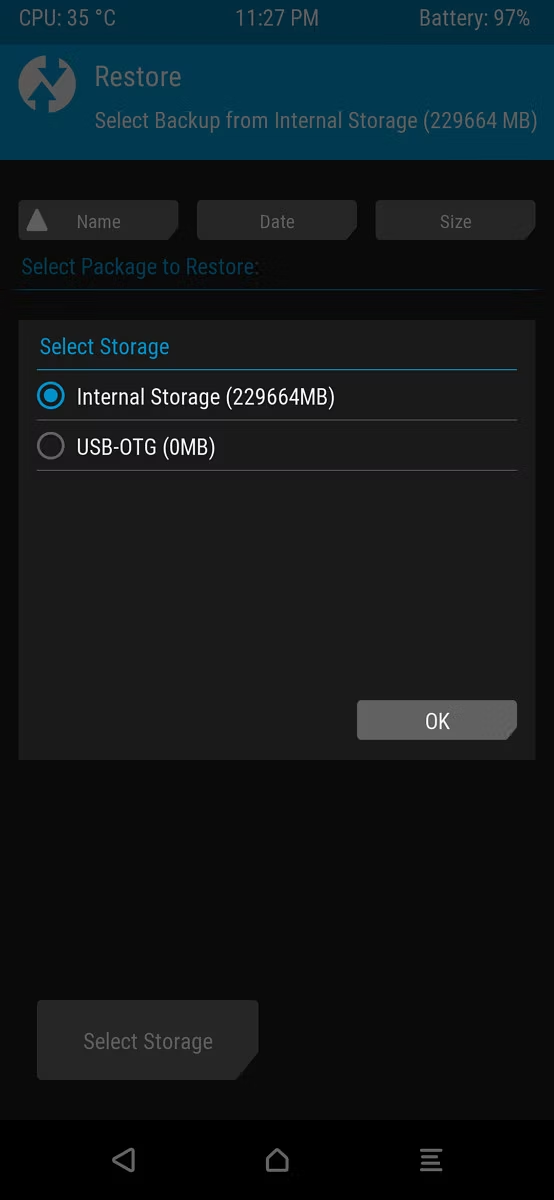
Daha önce almış olduğunuz bir TWRP yedeğiniz varsa bu bölümden geri yükleyebilirsiniz. Telefonunuzda herhangi bir değişiklik yaptıktan sonra bir önyükleme döngüsüne girerseniz veya sorunlarla karşılaşırsanız, işleri düzeltmek için bir yedeği geri yükleyebilirsiniz.
Her telefonun ilgili verilerin depolandığı belirli bölümleri vardır. İşletim sisteminizin kurulu olduğu Sistem bölümü, tüm dosyalarınızın depolandığı Veri bölümü, önbelleğe alınan verilerin depolandığı Önbellek bölümü vb. Vardır.
Bu bölüm, bu bölümleri TWRP içinde bağlamanıza veya ayırmanıza izin verir. Basit bir ifadeyle, cihazınızdaki belirli bölümlerin TWRP aracılığıyla erişilebilir olmasını isteyip istemediğinize karar verebilirsiniz.
Örneğin, Veri bölümünü bağlarsanız, cihazınızda depolanan dosyaları görüntüleyebilir ve bunlarda değişiklik yapabilirsiniz. Veri bölümünün bağlantısını kaldırırsanız, TWRP depolama alanınıza erişemez.
Flash dosyalarına OTG üzerinden harici bir USB sürücü bağladıysanız veya bir yedekleme/geri yükleme yaptıysanız, öncelikle bu bölüm üzerinden USB-OTG seçeneğini belirleyerek onu bağlamanız gerekir.
Ayrıca MTP'yi buradan etkinleştirebilir/devre dışı bırakabilirsiniz. MTP etkinse, telefonunuzun dahili belleğine, bir PC'ye bağlıyken TWRP'nin kendisindeyken erişebilirsiniz.
Örneğin, Veri bölümünü bağlarsanız, cihazınızda depolanan dosyaları görüntüleyebilir ve bunlarda değişiklik yapabilirsiniz. Veri bölümünün bağlantısını kaldırırsanız, TWRP depolama alanınıza erişemez.
Flash dosyalarına OTG üzerinden harici bir USB sürücü bağladıysanız veya bir yedekleme/geri yükleme yaptıysanız, öncelikle bu bölüm üzerinden USB-OTG seçeneğini belirleyerek onu bağlamanız gerekir.
Ayrıca MTP'yi buradan etkinleştirebilir/devre dışı bırakabilirsiniz. MTP etkinse, telefonunuzun dahili belleğine, bir PC'ye bağlıyken TWRP'nin kendisindeyken erişebilirsiniz.
Ayarlar
Bu panel, Android'deki Ayarlar menüsüne benzer. Saat dilimi ve biçimi, titreşim yoğunluğu, gezinme çubuğu yönü ve stili, ekran parlaklığı ve TWRP içindeki dil gibi çeşitli işlevleri değiştirebilirsiniz.
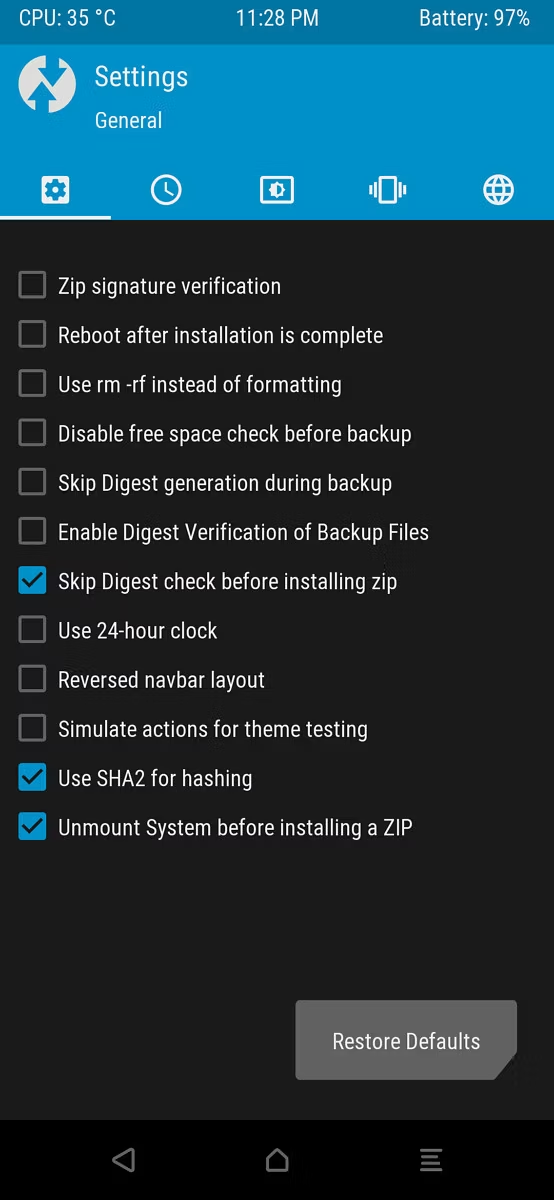
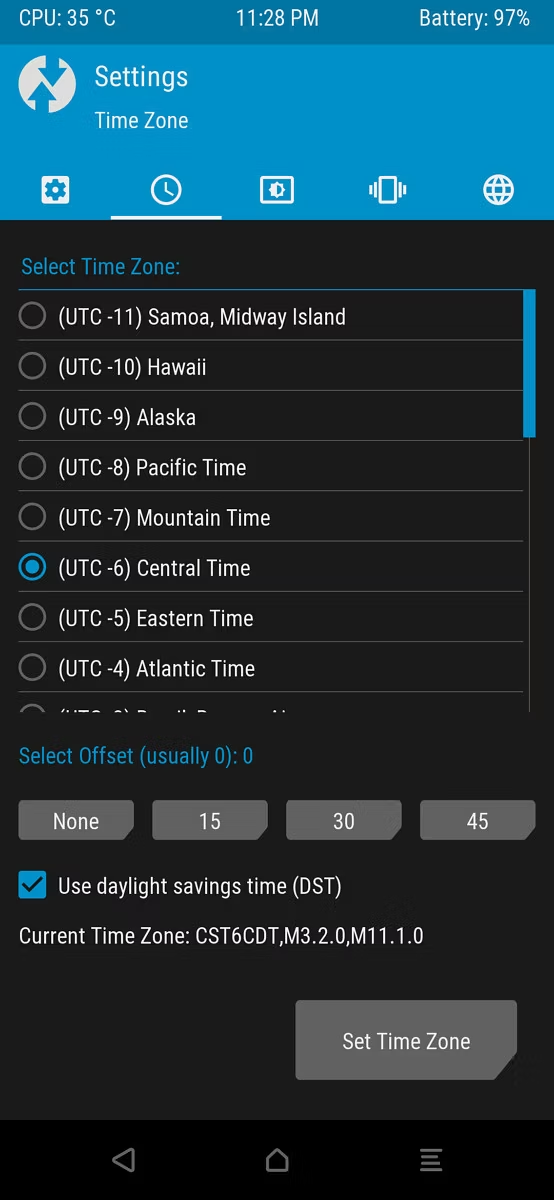
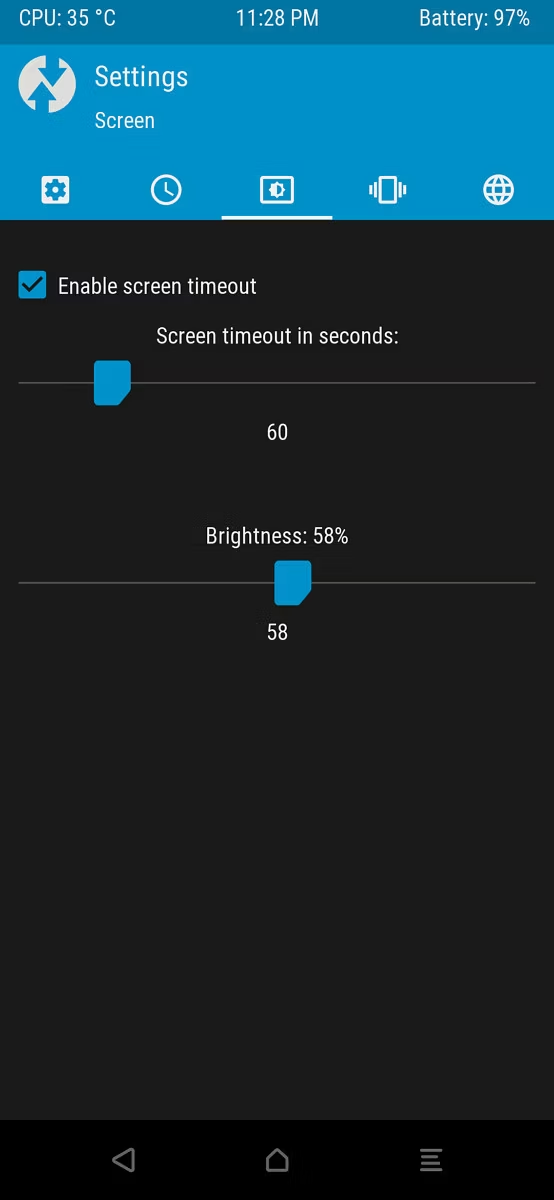
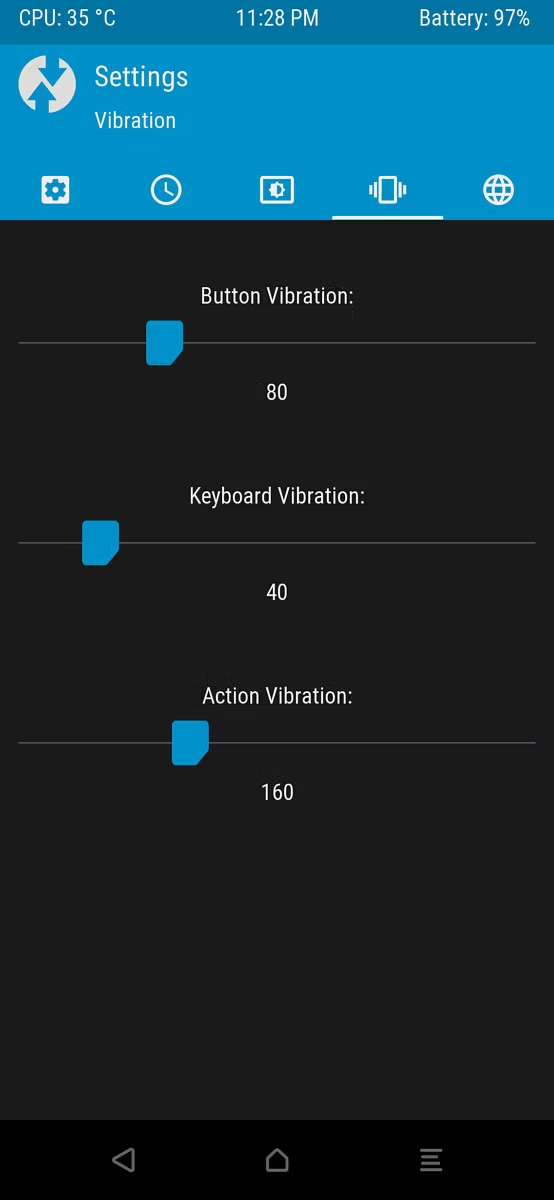
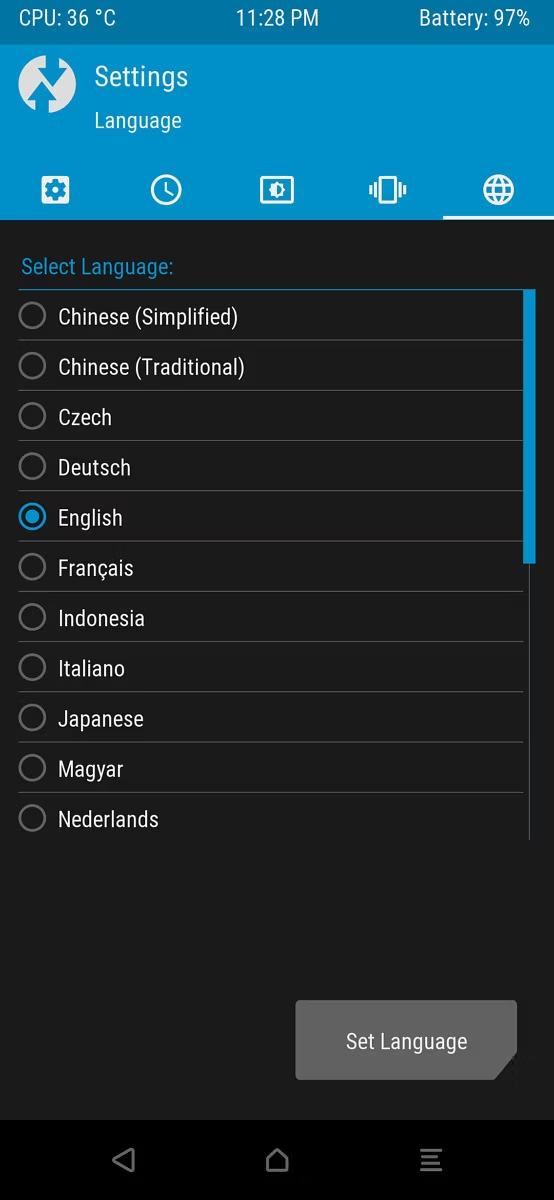
Orange Fox Recovery gibi bazı resmi olmayan TWRP sürümleri, Ayarlar sekmesinde temaları değiştirme seçeneğine bile sahiptir.
Gelişmiş Ayarlar
TWRP menüsündeki Gelişmiş bölümü, daha sonra paylaşmak istediğiniz belirli hata kodları varsa günlükleri kopyalama seçeneği sunar.
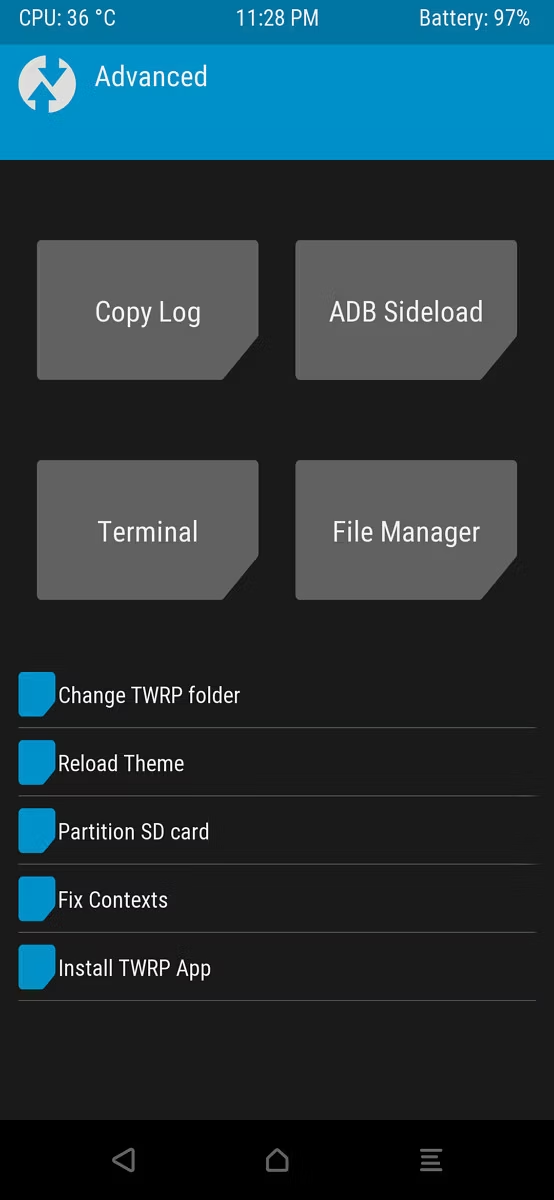
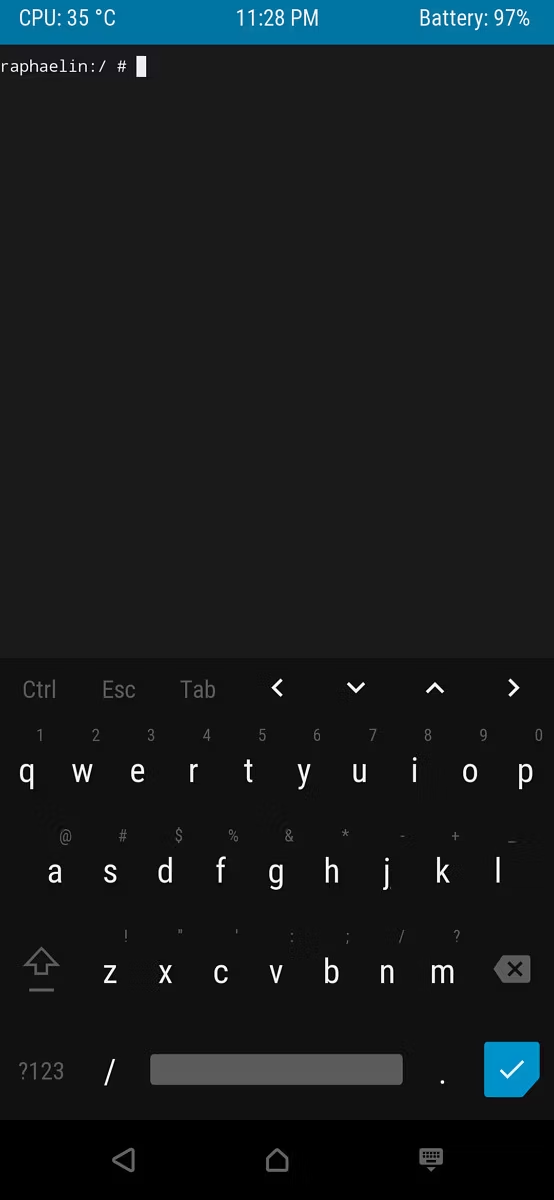
Ayrıca terminale buradan erişebilir, uygulamaları ve dosyaları ADB aracılığıyla yandan yükleyebilir ve ayrıca bazı dosyalarda değişiklik yapmak istiyorsanız yerleşik bir dosya yöneticisi kullanabilirsiniz. SD kartınızı burada bölümleme seçeneği de var.
Yeniden Başlat
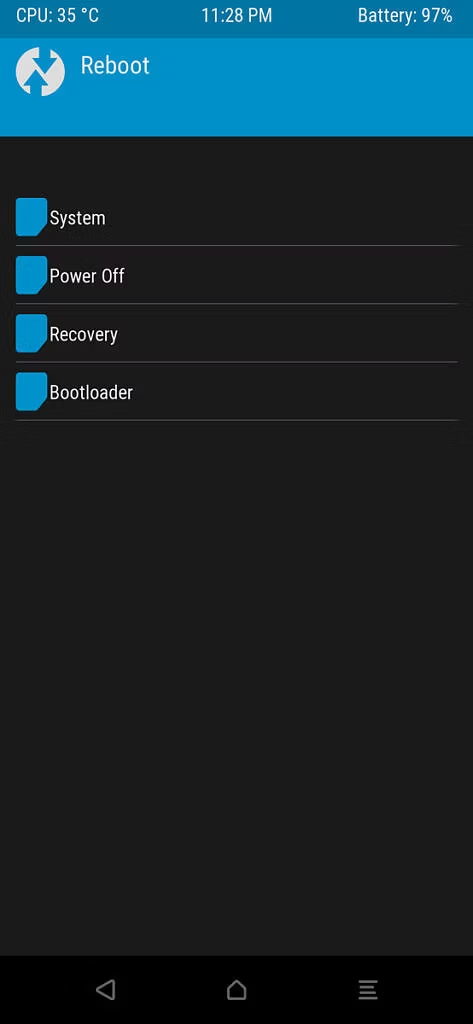
Bir dosyayı yükledikten veya TWRP'de başlattığınız herhangi bir işi bitirdikten sonra, buradan sisteme yeniden başlayabilir veya cihazınızı kapatmayı seçebilirsiniz.
Ayrıca iki seçeneğiniz daha var. Birincisi, kurtarma işlemine yeniden başlamak ve ikincisi, telefonunuzu esasen fastboot moduna sokan önyükleyiciye yeniden başlamaktır. PC'nizde fastboot yoluyla bir şeyi flaşlamak istiyorsanız bu yararlıdır.
Umarız bu kılavuz sizi yalnızca cihazınıza TWRP yüklemeniz için doğru konulara yönlendirmekle kalmaz, aynı zamanda genel olarak Android cihazların büyük çoğunluğu için uygulanabilecek genel TWRP yükleme talimatları sağlar.
Bu kılavuzu, belirli telefonlar için daha fazla kılavuza bağlantılar ekleyerek güncelleyeceğiz, bu nedenle gelecekte tekrar kontrol edin!
Yorumlar (0)
İlk yorumu siz yazın.